Інструктаж з БЖД. Створення
програмних об’єктів.
Хід уроку
Цілі:
- навчальна: навчити створювати програмні об’єкти;
- розвивальна: розвивати логічне мислення; формувати вміння діяти за інструкцією, планувати свою діяльність, аналізувати i робити висновки;
- виховна: виховувати інформаційну культуру учнів, уважність, акуратність, дисциплінованість.
Тип уроку:
- засвоєння нових знань; формування вмінь і навичок;
Обладнання та наочність: комп’ютери, підручники, презентація, проектор.
Програмне забезпечення: Scratch
І. Організаційний етап
- Привітання з класом
- Повідомлення теми і мети уроку
ІІ. Мотивація навчальної діяльності
ІІІ. Актуалізація опорних знань
Завдання 1 (проект «Квітка»).
- Намалювати об'єкт: бутон — квітку, яка ще не розпустилася.
- Додати цьому об'єкту образи, що зображують стадії розкриття квітки: від бутона до повністю розкритої квітки. Назви образів — слово (за уподобанням учнів) + № стадії розпускання квітки.
- Створити анімацію — розкриття квітки.
- Намалювати об'єкт-сонце.
- Створити анімацію — схід сонця (розпускання квітки відбувається вранці).
Примітка. Створення власних анімованих об'єктів — це сильний мотив для дітей, орієнтованих на орієнтованих на художню творчість. Для них сторона програмування може виявитися складною. Непотрібно форсувати їх розвиток у царині власне програмування. Інструменти редактора можна розглядати безвідносно до проектування.
Виконання завдання 1.
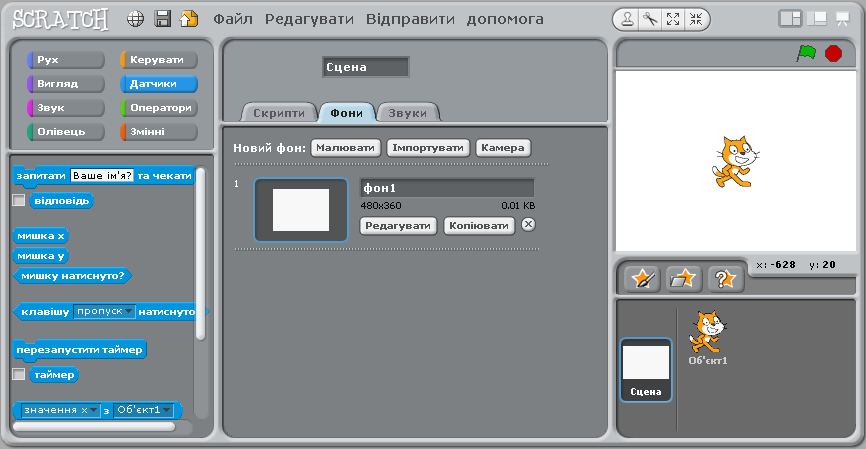
Вибравши Сцену у правій нижній частині програмного вікна, перейшовши на закладку Фони і натиснувши кнопку Імпортуватиправоруч від слів: Новий фон,
Виконання завдання 1.
Вибравши Сцену у правій нижній частині програмного вікна, перейшовши на закладку Фони і натиснувши кнопку Імпортуватиправоруч від слів: Новий фон,
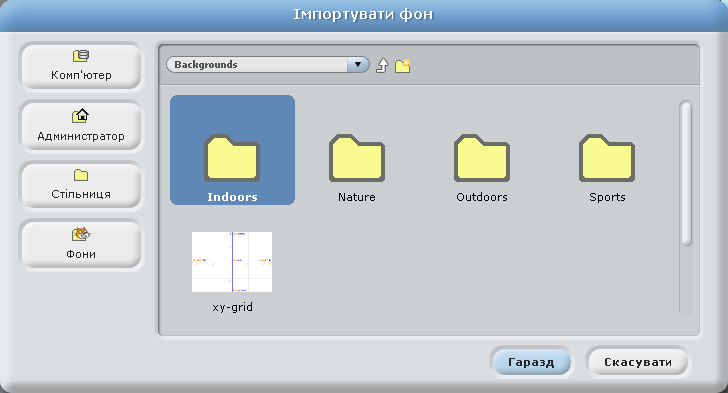
отримати вікно діалогу Імпортувати фон.
У цьому вікні вибрати категорію зображень, а серед них — потрібне зображення і натиснути кнопку Гаразд.
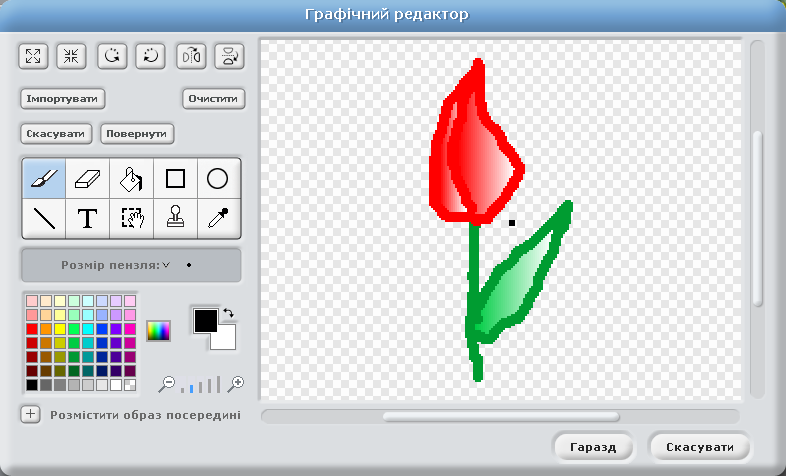
Створити новий об'єкт Квітка. Для цього натиснути кнопку Намалювати новий об'єкт. У викликаному вікні Графічний редактор намалювати перший образ квітки — бутон. Потім натиснути кнопку Гаразд.
Створити новий об'єкт Квітка. Для цього натиснути кнопку
Намалювати новий об'єкт. У викликаному вікні Графічний редактор намалювати перший образ квітки — бутон. Потім натиснути кнопку Гаразд.
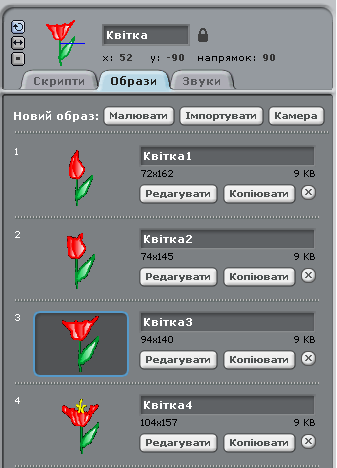
Створений образ матиме назву образ1. Його потрібно перейменувати на Квітка1. А також необхідно перейменувати новий об'єкт на Квітка. Назву об'єкта записано у верхній частині вікна.
Дублювати образ Квітка1, натиснувши кнопку Копіювати. На новому образі Квітка2 натиснути кнопку Редагувати й у вікні графічного редактора намалювати наступну стадію розкриття квітки.
Повторити дії декілька разів і намалювати 4 образи.
Дублювати образ Квітка1, натиснувши кнопку Копіювати. На новому образі Квітка2 натиснути кнопку Редагувати й у вікні графічного редактора намалювати наступну стадію розкриття квітки.
Повторити дії декілька разів і намалювати 4 образи.
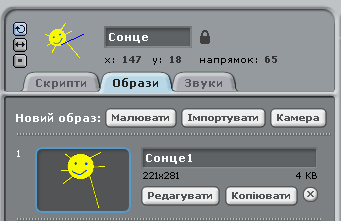
Створити новий об'єкт Сонце, але намалювати лише один образ Сонце1. Для реалізації сходу цього об'єкту не строго по вертикалі, а по діагоналі, йому потрібно відповідним чином задати (змінити) напрям руху — схопити мишею синій вектор напрямку на інформаційній панелі і повернути його проти руху годинникової стрілки. Як усталено напрям руху об'єкта — праворуч.
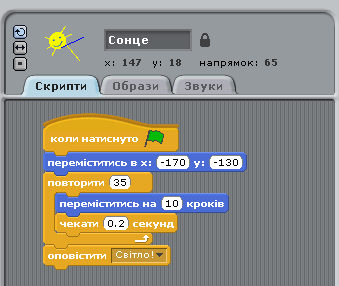
Створити скрипт для Сонця. Для цього перетягнути блоки вказівок з контейнера з блоками в область Скрипти об'єкта Сонце, як показано на малюнку нижче.
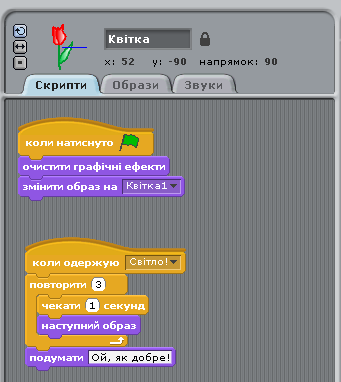
Аналогічно створити скрипти для об'єкта Квітка, як показано на малюнку нижче.
Завдання 2 (проект «Годинник»).
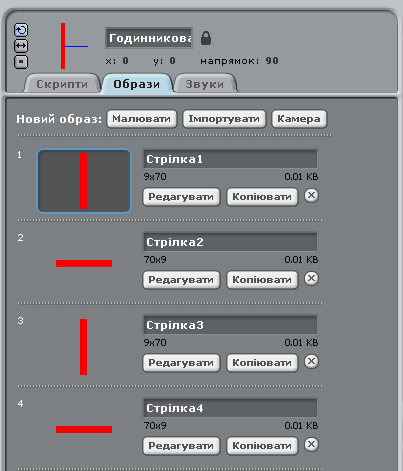
- Намалювати об’єкт Годинникова стрілка. Надати цьому об’єкту ще три образи.
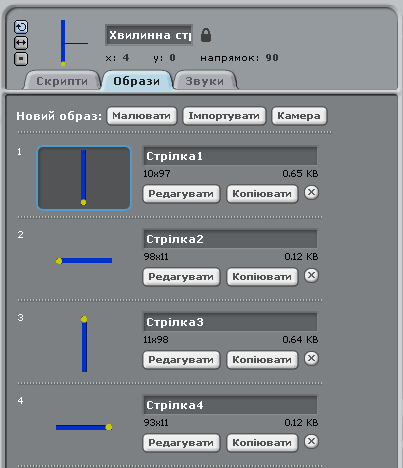
- Намалювати об’єкт Хвилинна стрілка. Надати цьому об’єкту ще три образи.
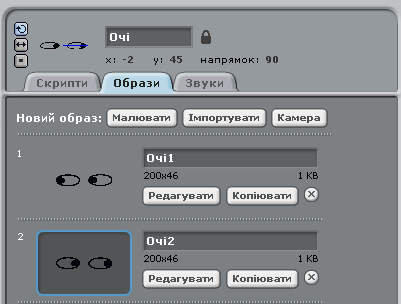
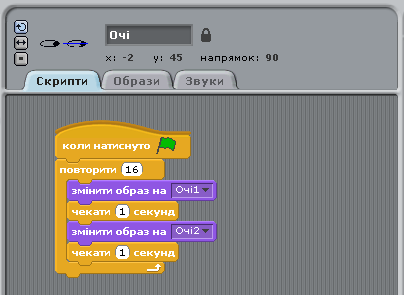
- Намалювати об’єкт Очі. Надати цьому об’єкту ще один образ.
- Провести анімацію послідовно змінюючи образи об’єктів з невеликою затримкою.
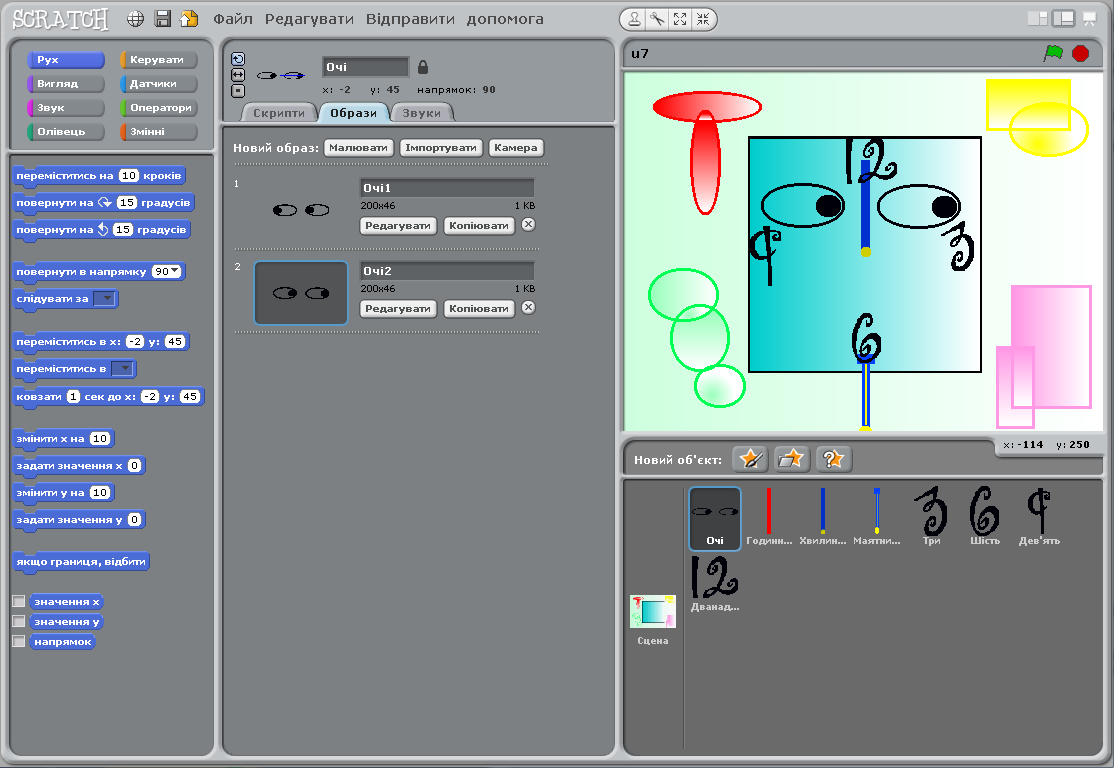
Загальний вигляд проекту має бути таким.
Виконання завдання 2.
Спочатку змінити тло Сцени. Потім намалювати об'єкт Очі, які будуть рухатися в такт зі стрілками,
Спочатку змінити тло Сцени. Потім намалювати об'єкт Очі, які будуть рухатися в такт зі стрілками,
Годинникову стрілку з образами,
і Xвилинну стрілку з образами.
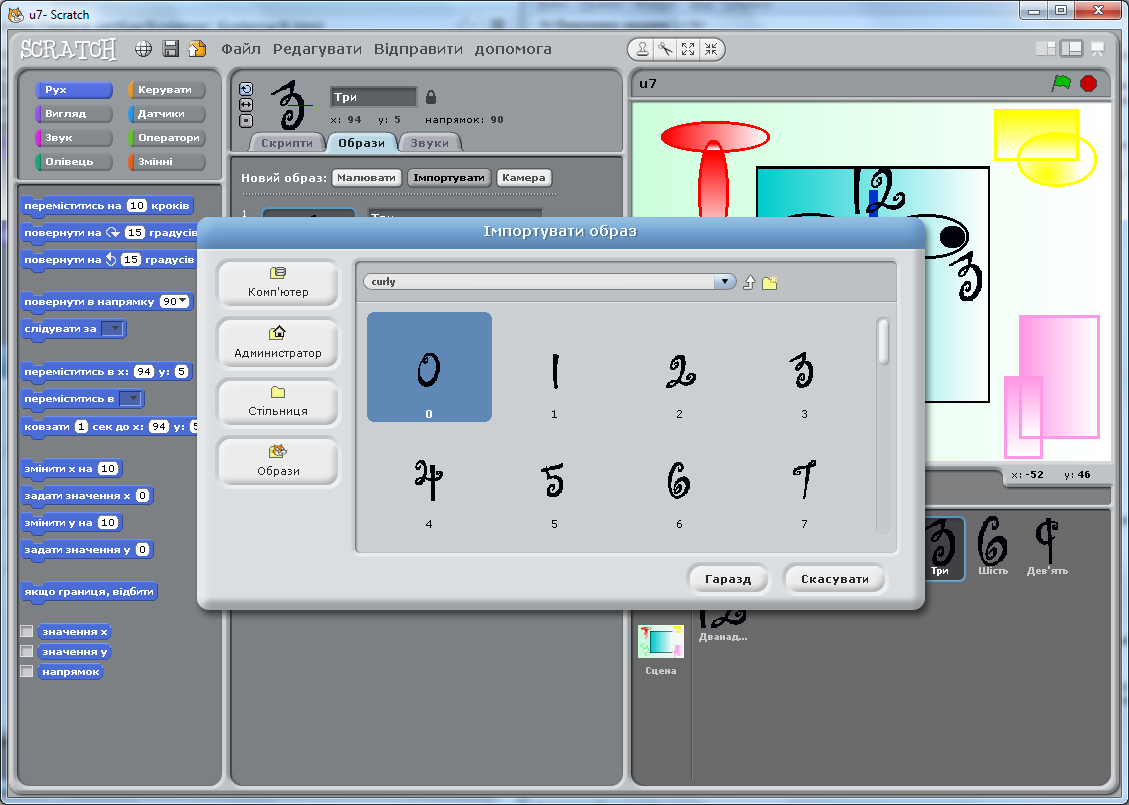
На Сцені розташувати годинник. Цифри для циферблату імпортувати з теки Letters/curly, натиснувши кнопку Імпортуватиправоруч від слів: Новий образ.
Створити скрипти для Очей,
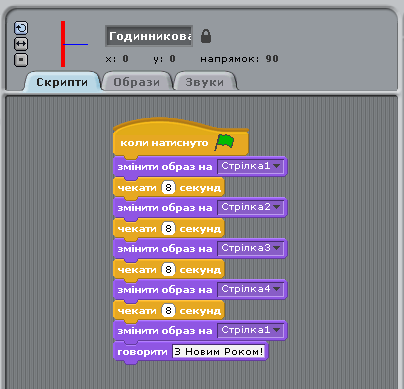
для Годинникової стрілки
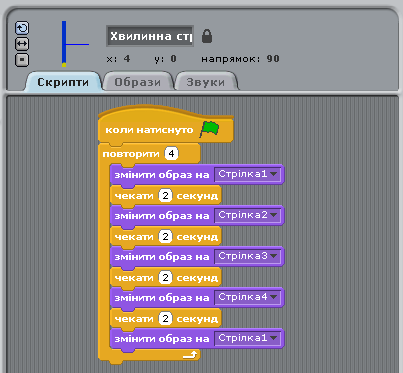
і Хвилинної стрілки.
У вказівках для стрілок потрібно задати різну затримку руху стрілок. Для поданого приткладу це чекати 8 секунд і чекати 2 секунд. У цьому випадку швидкості обертання різняться у 4 рази.

Немає коментарів:
Дописати коментар