Тема уроку. Вставка гіперпосилань. Вставка, настройка та форматування кнопок дії
Навчальна мета. Закріплення практичних навичок роботи з різними типами слайдів, об‘єктами Word Art, малюнками; формування вмінь додавання гіперпосилань на деякі слайди презентації, інші файли; ознайомлення з можливостями вставки різних типів кнопок дії та приховування слайдів
Тип уроку. Комбінований лабораторний урок
Обладнання. Програма Power Point, завдання для роботи
Навчальна мета. Закріплення практичних навичок роботи з різними типами слайдів, об‘єктами Word Art, малюнками; формування вмінь додавання гіперпосилань на деякі слайди презентації, інші файли; ознайомлення з можливостями вставки різних типів кнопок дії та приховування слайдів
Тип уроку. Комбінований лабораторний урок
Обладнання. Програма Power Point, завдання для роботи
ХІД УРОКУ
Введення нового матеріалу
1. Завантажити програму Power Point.
2. Створити презентацію, використовуючи шаблон оформлення на власний смак. Зберегти файл під ім’ям «Ділові папери_ПР4_прізвище.pptx». 3. Додати та оформити 1-ий слайд

3.1. Додати слайд.
3.2. Додати об‘єкт Word Art з надписом “Ділові папери” і розмістити його над полем Заголовок 3.3. У полі Заголовок слайда написати “Правила написання та оформлення автобіографії та характеристики”, задати колір тексту, розмір шрифту на власний смак відповідно до вимог оформлення презентації.
3.4. Додати малюнок – вкладка Вставка типу
типу
2. Створити презентацію, використовуючи шаблон оформлення на власний смак. Зберегти файл під ім’ям «Ділові папери_ПР4_прізвище.pptx». 3. Додати та оформити 1-ий слайд
3.1. Додати слайд.
3.2. Додати об‘єкт Word Art з надписом “Ділові папери” і розмістити його над полем Заголовок 3.3. У полі Заголовок слайда написати “Правила написання та оформлення автобіографії та характеристики”, задати колір тексту, розмір шрифту на власний смак відповідно до вимог оформлення презентації.
3.4. Додати малюнок – вкладка Вставка
типу 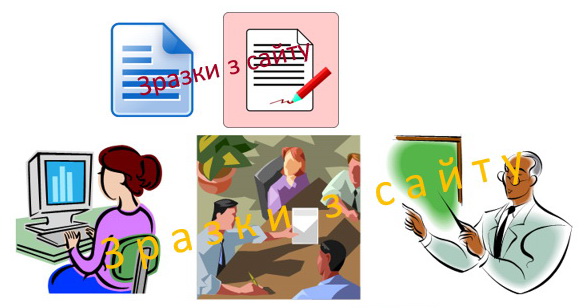
4. Додати та відповідно оформити 2-ий слайд

4.1. Додати слайд
4.2. У заголовку набрати “Ділова документація”, задати колір тексту, розмір шрифту відповідно до вимог оформлення презентації.
4.3. Додати надпис “Презентація створена учнем (-цею) <№_класу> <прізвище, ім‘я, по батькові>”, задати колір, шрифт на власний смак
5. Додати та відповідно оформити 3-ий слайд
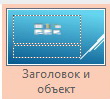

5.1. Додати слайд
5.2. У полі Текст набрати
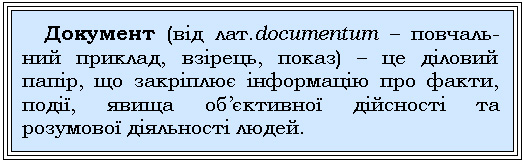
6. Додати та відповідно оформити 4-ий слайд

6.1. Додати слайд
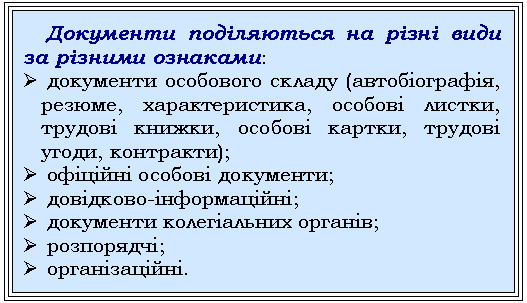
6.2. У полі Заголовок слайда написати “Документи поділяються на різні види за різними ознаками” 6.3. У полі Текст набрати:
7. Додати та відповідно оформити 5-ий слайд
7.1. Додати слайд
7.2. У полі Заголовок слайда написати “Автобіографія” 7.3. У поле Текст набрати нижчеподаний текст:
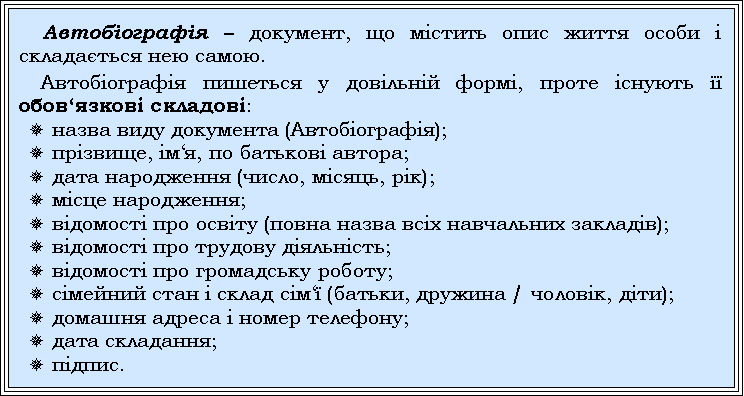
7.4. Встановити для тексту оптимальний розмір шрифту, вирівнювання по ширині.
8. Додати та відповідно оформити 6-ий слайд 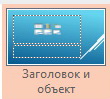

8.1. Додати слайд
8.2. У полі Заголовок слайда написати “Характеристика” 8.3. У поле Текст скопіювати та вставити нижчеподаний текст:
8.1. Додати слайд
8.2. У полі Заголовок слайда написати “Характеристика” 8.3. У поле Текст скопіювати та вставити нижчеподаний текст:
Характеристика – це документ, у якому дається оцінка ділових та моральних якостей особи. Вона подається при вступі до середніх та вищих навчальних закладів, при висуванні на виборчі посади, при атестаціях та в інших випадках. Характеристики видаються адміністрацією підприємства (організації, навчального закладу) на прохання працівника (студента, практиканта тощо).
Характеристика складається з таких реквізитів: 1. Назва виду документа – Характеристика – вгорі аркуша. 2. Анкетні дані особи: прізвище, ім‘я, по батькові особи, посада, вчений ступінь і звання, рік народження (все у родовому відмінку), освіта. Ці дані розташовуються у стовпчик справа. 3. Дані про трудову діяльність (фах, посада, стаж роботи на підприємстві, просування по службі, рівень професійної майстерності). Студенти зазначають, з якого часу навчаються, за яким фахом. 4. Власне характеристика, у якій зазначають: ¤ Ставлення до роботи (навчання); ¤ Підвищення професійного та наукового рівня; ¤ Стосунки в трудовому (навчальному) колективі; ¤ Нагороди, заохочення (стягнення). 5. Призначення характеристики. 6. Дата складання. 7. Підпис відповідної службової особи, печатка організації, що видала характеристику. |
8.4. Встановити для тексту оптимальний розмір шрифту, вирівнювання по ширині.
9. Додати та відповідно оформити 7-ий слайд
9.1. Додати слайд
9.2. У полі Заголовок слайда написати “Реквізити” 9.3. У поле Текст скопіювати та вставити нижчеподаний текст:
9. Додати та відповідно оформити 7-ий слайд
9.1. Додати слайд
9.2. У полі Заголовок слайда написати “Реквізити” 9.3. У поле Текст скопіювати та вставити нижчеподаний текст:
Будь-який службовий документ складається з окремих елементів, що називаються реквізитами.
Кількість таких реквізитів неоднакова в різних документах. До реквізитів належать, наприклад, емблема, код організації, установи чи підприємства, назва виду документа, дата, резолюція, візи, печатка тощо. Кожний реквізит має точно визначене місце на бланку або аркуші. Наприклад, назва виду документа, дата, реєстраційний номер визначаються вгорі, відомості про укладача розміщують внизу. Обов‘язковим елементом кожного документа є текст, який містить основну інформацію. Сукупність розміщених у встановленій послідовності реквізитів називається формуляром документа. |
10. Додати гіперпосилання 10.1. Додати гіперпосилання з малюнка першого слайда на слайд № 2 із інформацією про автора (Виділити малюнок, у контекстному меню Гиперссылка  ,
,  , обрати Слайд 2, ОК)
10.2. Аналогічно додати гіперпосилання із слова “автобіографія” 4-ого слайда на слайд №5, “характеристика” – слайд № 6. Вказівка. Попередньо виділяти вказані слова.
, , обрати Слайд 2, ОК)10.2. Аналогічно додати гіперпосилання із слова “автобіографія” 4-ого слайда на слайд №5, “характеристика” – слайд № 6. Вказівка. Попередньо виділяти вказані слова.
11. Зробити слайди № 2, 5, 6 прихованими (1 варіант - обрати потрібний слайд, вкладка Показ слайдов, Скрыть слайд  , 2 варіант – на ексізі слайду в контекстному меню аналогічна опція
  ).
).
, 2 варіант – на ексізі слайду в контекстному меню аналогічна опція ).
Довідка: Для того, щоб зробити слайди видимими, слід проробити такі самі дії.
Переглянути презентацію (F5) та визначити особливості презентацій з прихованими слайдами.
12. Додати керуючі кнопки 12.1. Встановити на 2-ий слайд кнопку Основная страница (повернення до слайду №1) (Відкрити 2-ий слайд, вкладкаВставка, Фигуры  , Управляющие кнопки,
  , зобразити на області слайда,
  Перейти по гиперссылке: Первый слайд, ОК)
12.2. Аналогічно встановити на слайди 5, 6, 7 кнопку Возврат (повернення до слайду № 4).
, Управляющие кнопки, , зобразити на області слайда, Перейти по гиперссылке: Первый слайд, ОК)12.2. Аналогічно встановити на слайди 5, 6, 7 кнопку Возврат (повернення до слайду № 4).
Для того, щоб знайти потрібну кнопку, треба в переліку кнопок затриматися мишею на кожній. 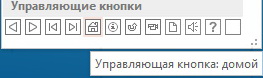
Зобразити кнопку на області слайду, Перейти по гиперссылке, прокрутити й обрати Слайд…, вказати потрібний слайд, ОК)
12.3. Встановити кнопки переходу з 1-ого на 3-ій слайд, з 3-ого на 7-ий (Управляющие кнопки, ).
).
Перейти по гиперссылке, прокрутити й обрати Слайд…, вказати потрібний слайд, ОК)12.3. Встановити кнопки переходу з 1-ого на 3-ій слайд, з 3-ого на 7-ий (Управляющие кнопки,
).
13. Налаштувати ефекти анімації на 1-ому та 2-ому слайдах (вкладка Анимация, Область анимации, виділити потрібний об’єкт (текст, картинку) та обрати ефект на власний смак відповідно до вимог оформлення презентації).
14. Забрати позначку По щелчку у вкладці Переходы
 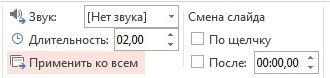 , натиснутиПрименить ко всем. Переглянути презентацію (вкладка Показ слайдов
 , F5 або Shift+F5 відповідно), перевірити дію всіх гіперпосилань.
у вкладці Переходы , натиснутиПрименить ко всем. Переглянути презентацію (вкладка Показ слайдов , F5 або Shift+F5 відповідно), перевірити дію всіх гіперпосилань.
Довідка:
Для того, щоб зберегти файл так, щоб він міг відкритися у Microsoft PowerPoint2003, потрібно обрати пункт меню Файл,Сохранить как, Компьютер, Текущая папка, обрати Тип файла: Презентація PowerPoint 97-2003, натиснути Сохранить.

Ви повинні розуміти, що деякі ефекти анімації, переходи між слайдами, можливість редагування об’єктів WordArt можуть не зберегтися. Про це програма повідомить у відповідному вікні. Тому радимо Вам зберігати два файли: у рідному форматіOffice 2013 .pptx та у форматі .ppt офису 2003.
Практична робота
- Створіть презентацію на одну з тем «Шкільні предмети, що я вивчаю», «Визначні події мого життя», «Яким(ою) я бачу себе через 5 років»
- Створіть гіперпосилання із слайду з планом презентації на відповідні слайди з інформацією.
- Створіть гіперпосилання із зображень на текстові файли, що містять додаткову інформацію про об’єкт.
- Доповніть презентацію додатковими переходами за допомогою кнопок управління.
- Збережіть презентацію.
За матеріалами Підлужняк Наталії Григорівни
